آموزش هوش مصنوعی: راهنمای کامل نصب و راهاندازی رایگان OpenClaw با مدلهای برتر 2026
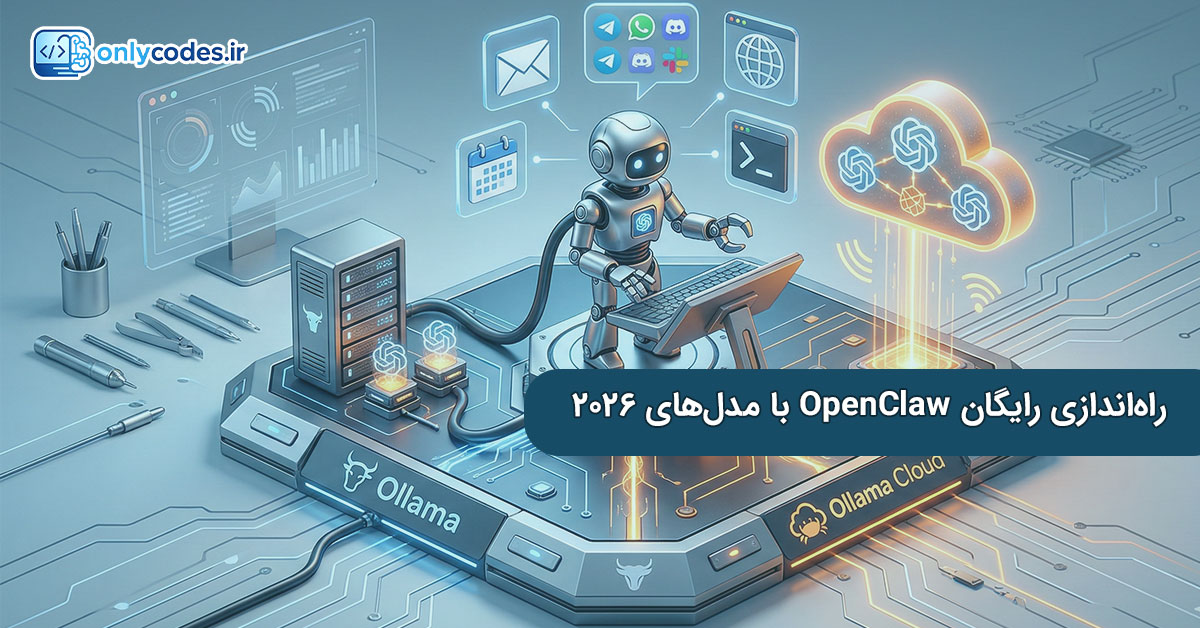
مقدمه: OpenClaw چیست و چرا تحولآفرین است؟
در مسیر آموزش هوش مصنوعی و گذر از مفاهیم تئوری، آشنایی با ایجنتهای خودمختار (Autonomous Agents) یک گام عملی و حیاتی محسوب میشود. پروژه OpenClaw (که در ابتدا با نامهای Clawdbot و Moltbot شناخته میشد) یک ایجنت هوش مصنوعی متنباز است که توسط پیتر استاینبرگر (Peter Steinberger) توسعه یافته است. برخلاف دستیارهای هوشمند رایج که محدود به یک تب در مرورگر هستند، OpenClaw بهصورت مستقیم روی سختافزار میزبان مستقر شده و کنترل واقعی سیستم را در دست میگیرد. این ایجنت میتواند کدهای Shell را اجرا کند، فایلها را بخواند و بنویسد، مرورگر را کنترل کند و به عنوان یک دستیار ۲۴ ساعته از طریق پیامرسانهایی نظیر WhatsApp ،Telegram و Discord با کاربر در ارتباط باشد.
در این مقاله، روشهای مختلف راهاندازی این ایجنت با استفاده از مدلهای زبانی جدید (بدون پرداخت هزینه اولیه) را مورد بررسی قرار میدهیم.
روش اول: نصب محلی و کاملاً رایگان با استفاده از Ollama
برای کاربرانی که در ابتدای مسیر آموزش هوش مصنوعی هستند و همچنین دغدغه حفظ حریم خصوصی (Data Sovereignty) دارند و مایلند ایجنت را بهصورت کاملاً آفلاین روی سختافزار خود (Local Inference) اجرا کنند، ترکیب OpenClaw و Ollama بهترین و پایدارترین انتخاب است. در این معماری، OpenClaw تفاوت بین یک API ابری و ماشین محلی شما را احساس نکرده و به صورت یکپارچه عمل میکند.
مراحل راهاندازی:
-
نصب Ollama: ابتدا بستر Ollama را از وبسایت رسمی آن دانلود و نصب نمایید(آشنایی با دستورات جدید Ollama).
-
دریافت مدل زبانی (LLM): یک مدل بهینهشده و منطقی (مانند
llama3یاqwen2.5:32b-instruct) را دریافت کنید. توجه: مدلی را انتخاب کنید که توانایی استدلال منطقی بالایی برای اجرای تسکهای ایجنتیک داشته باشد. -
نصب OpenClaw: از اسکریپت نصب رسمی استفاده کنید که بهطور خودکار پیشنیازهایی نظیر Node.js را بررسی و CLI را نصب میکند.
-
پیکربندی متغیرهای محیطی: OpenClaw برای اتصال به Ollama نیاز به تنظیم یک کلید API فرضی دارد:
export OLLAMA_API_KEY="ollama-local"
openclaw config set models.providers.ollama.apiKey "ollama-local
-
اجرای ویزارد پیکربندی: با اجرای دستور
openclaw onboard، سیستم بهطور خودکار سرویس محلی Ollama (معمولاً در آدرسhttp://127.0.0.1:11434) را شناسایی کرده و Gateway را راهاندازی میکند.
روش دوم: یکپارچهسازی OpenClaw با Ollama Cloud
استفاده از سرویس Ollama Cloud در کنار ایجنت OpenClaw، یک جهش پارادایمی در غلبه بر محدودیتهای سختافزاری محسوب میشود. بزرگترین چالش در اجرای ایجنتهای خودمختار با دسترسی سطح سیستم، نیاز به مدلهای زبانی قدرتمند (با میلیاردها پارامتر) و پنجره زمینه (Context Window) بسیار گسترده برای پردازش استدلالهای پیچیده و حفظ زنجیره وظایف است؛ پیشنیازهایی که اغلب از توان پردازشی سیستمهای خانگی و لپتاپهای معمولی خارج است. با ادغام این دو فناوری، OpenClaw همچنان روی سیستم محلی شما مستقر میماند و وظایف عملیاتی (مانند مدیریت فایلها، کنترل مرورگر یا ارسال ایمیل) را مستقیماً انجام میدهد، اما بار سنگین پردازش هوش مصنوعی (Inference) به سرورهای قدرتمند ابری Ollama منتقل میگردد. این معماری ترکیبی (Hybrid)، نه تنها دسترسی رایگان به مدلهای پیشرفته، چندوجهی (Multimodal) و متصل به وب را فراهم میکند، بلکه نیاز به سرمایهگذاری برای خرید کارتهای گرافیک گرانقیمت را بهطور کامل از بین برده و سرعت و دقت ایجنت را به بالاترین سطح ممکن میرساند.
در نسخه ۰.۱۷ پلتفرم Ollama، این امکان فراهم شده است تا OpenClaw بهصورت کاملاً آماده و پیشفرض (Out-of-the-box) با مدلهای متنباز (Open Models) و قابلیت جستجو در وب یکپارچه شود.
جستجوی وب برای دسترسی به بهروزترین اطلاعات
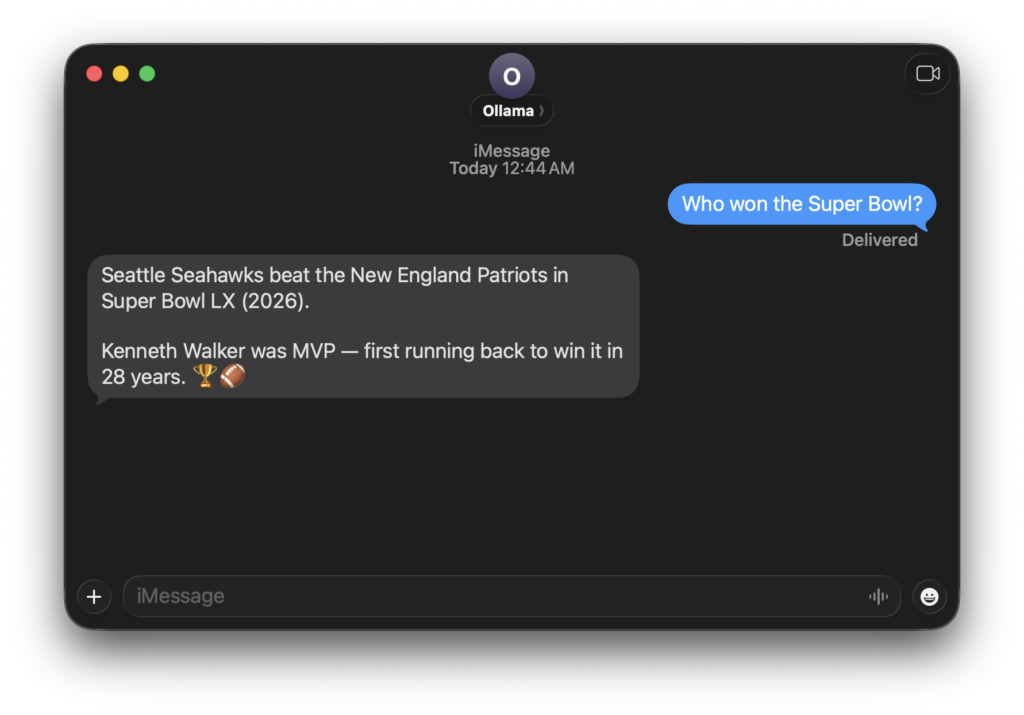
هنگام استفاده از مدلهای ابری Ollama (Cloud Models)، قابلیت جستجو در وب برای ایجنت OpenClaw بهصورت پیشفرض فعال است. این ویژگیِ قدرتمند به دستیار هوشمند شما اجازه میدهد تا برای پاسخگویی به پیامهایتان و اجرای تسکها، همواره از جدیدترین و دقیقترین اطلاعات موجود در اینترنت بهرهمند شود.
شروع سریع (Quick Start)
برای راهاندازی سریع این ایجنت، تنها کافی است دستور زیر را در ترمینال خود اجرا کنید:
با اجرای این فرمان، Ollama تمام مراحل را به صورت خودکار مدیریت میکند:
-
نصب (Install): در صورتی که OpenClaw روی سیستم شما نصب نباشد، Ollama از طریق ابزار
npmفرایند نصب آن را به شما پیشنهاد داده و اجرا میکند. -
امنیت (Security): در اولین اجرای برنامه، یک اعلان امنیتی (Security Notice) به شما نمایش داده میشود که خطرات ناشی از اعطای دسترسی ابزارها (Tool Access) به مدلهای زبانی را توضیح میدهد.
-
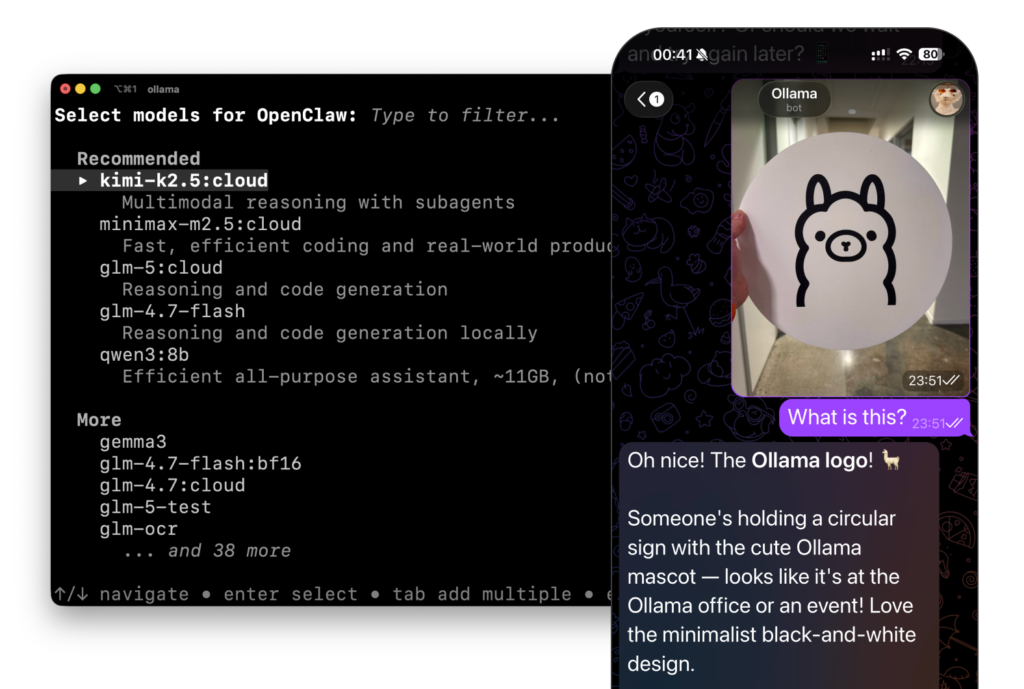
انتخاب مدل (Model): شما میتوانید از طریق منوی انتخابگر، یک مدل زبانی (خواه به صورت محلی یا ابری) را برگزینید.
-
آمادهسازی اولیه (Onboarding): سیستم پلتفرم ارائهدهنده را پیکربندی کرده، سرویس پسزمینه (Daemon) مربوط به Gateway را نصب نموده و مدل انتخابی شما را به عنوان مدل اصلی سیستم تنظیم میکند.
-
درگاه (Gateway): درگاه ارتباطی در پسزمینه (Background) شروع به کار کرده و رابط کاربری متنیِ OpenClaw (TUI) باز میشود.
نکته آموزشی: ابزار OpenClaw برای عملکرد صحیح به یک پنجره زمینه (Context Window) بسیار بزرگ نیاز دارد. در صورت استفاده از مدلهای محلی (Local Models)، توصیه میشود طول کانتکست حداقل ۶۴ هزار توکن (64k) تنظیم شود.
توجه: این ابزار پیشتر با نام Clawdbot شناخته میشد. استفاده از دستور
ollama launch clawdbotهمچنان به عنوان یک نام مستعار (Alias) معتبر است و کار میکند.
پیکربندی بدون اجرای مستقیم (Configure without launching)
اگر مایلید مدل زبانی را تغییر دهید اما نمیخواهید Gateway یا رابط کاربری متنی (TUI) بلافاصله اجرا شود، میتوانید از این دستور استفاده کنید:
ollama launch openclaw --config
همچنین برای استفاده مستقیم و تخصیص یک مدل خاص در لحظه اجرا، دستور زیر کاربرد دارد:
ollama launch openclaw --model kimi-k2.5:cloud
نکته: چنانچه درگاه (Gateway) از قبل در حال اجرا باشد، سیستم برای اعمال مدل جدید به صورت خودکار راهاندازی مجدد (Restart) خواهد شد.
مدلهای پیشنهادی (Recommended Models)
انتخاب مدل مناسب برای انجام وظایف خودمختار (Autonomous Tasks) بسیار حیاتی است. مدلهای زیر برای استفاده با OpenClaw بهینهسازی شدهاند:
مدلهای ابری (Cloud Models):
-
kimi-k2.5:cloud— مناسب برای استدلالهای چندوجهی (Multimodal) به همراه پشتیبانی از زیر-ایجنتها (Subagents). -
minimax-m2.5:cloud— مدلی سریع و کارآمد برای کدنویسی و افزایش بهرهوری در سناریوهای واقعی. -
glm-5:cloud— قدرت بالا در استدلالهای منطقی و تولید کد.
مدلهای محلی (Local Models):
-
glm-4.7-flash— مناسب برای استدلال و تولید کد به صورت کاملاً محلی (نیازمند حدود ۲۵ گیگابایت حافظه ویدیویی یا VRAM).
اتصال به پیامرسانها (Connect messaging apps)
یکی از جذابترین ویژگیهای OpenClaw، امکان اتصال آن به پلتفرمهای پیامرسان است. برای ورود به بخش تنظیمات کانالها، از دستور زیر استفاده کنید:
با این دستور میتوانید حسابهای WhatsApp، Telegram، Slack، Discord یا iMessage خود را متصل کنید تا از هر مکانی بتوانید با مدلهای محلی سیستم خود چت کرده و به آنها فرمان دهید.
توقف سرویس درگاه (Stopping the gateway)
برای متوقف کردن فعالیت درگاه در پسزمینه سیستم، فرمان زیر را اجرا نمایید:
openclaw gateway stop
روش سوم: استفاده از پلتفرم KiloClaw
اگر در ابتدای مسیر آموزش هوش مصنوعی هستید و زمان کافی برای درگیری با محیطهای لینوکسی ندارید، سرویس KiloClaw در واقع نسخه میزبانیشده (Hosted) پروژهی OpenClaw توسط پلتفرم Kilo است. این سرویس یک راهکار استقرار با یک کلیک (One-Click Deployment) است که بدون درگیری با پیچیدگیهای راهاندازی سرور شخصی (Self-Hosting)، یک ایجنت هوش مصنوعی شخصی را در اختیار شما قرار میدهد. همانطور که میدانید، OpenClaw یک ایجنت هوش مصنوعی متنباز است که میتواند مستقیماً به پلتفرمهای گفتگویی نظیر تلگرام، دیسکورد و اسلک متصل شود.
قدرت پردازشی KiloClaw توسط KiloCode تامین میشود. در این معماری، کلیدهای API بهصورت خودکار توسط خود پلتفرم مدیریت میشوند؛ بنابراین نیازی نیست که کاربر کلید API شخصی خود (Bring Your Own Key) را وارد کند. (توجه: سرویس KiloClaw در حال حاضر در فاز بتا (Beta) قرار دارد.)
چرا KiloClaw را انتخاب کنیم؟
-
حذف کامل پیچیدگیهای زیرساختی: دیگر نیازی به درگیری با Docker، خرید و تنظیم سرور و فایلهای پیکربندی (Config Files) نیست.
-
تأمین آنی (Instant Provisioning): ایجنت شما تنها در عرض چند ثانیه آماده به کار میشود.
-
قدرتگرفته از KiloCode: کلید API به صورت خودکار تولید و بهروزرسانی (Refresh) میشود.
-
استفاده از اعتبارات موجود: هزینههای پردازش مستقیماً از موجودی حساب Kilo Gateway شما کسر میگردد.
-
دسترسی به مدلهای رایگان متنوع: امکان انتخاب از بین چندین مدل زبانی بدون پرداخت هزینه اضافی.
-
رابط کاربری تحت وب (Web UI): دسترسی مستقیم به رابط کاربری ایجنت از طریق داشبورد پلتفرم.
پیشنیازها
-
حساب کاربری Kilo: در صورت نداشتن حساب، ابتدا در سایت kilo.ai ثبتنام کنید.
-
اعتبارات Gateway (Gateway Credits): سرویس KiloClaw برای اجرای مدلها (Inference) از اعتبارات موجود در حساب Gateway شما استفاده میکند.
آموزش ساخت یک نمونه (Creating an Instance)
-
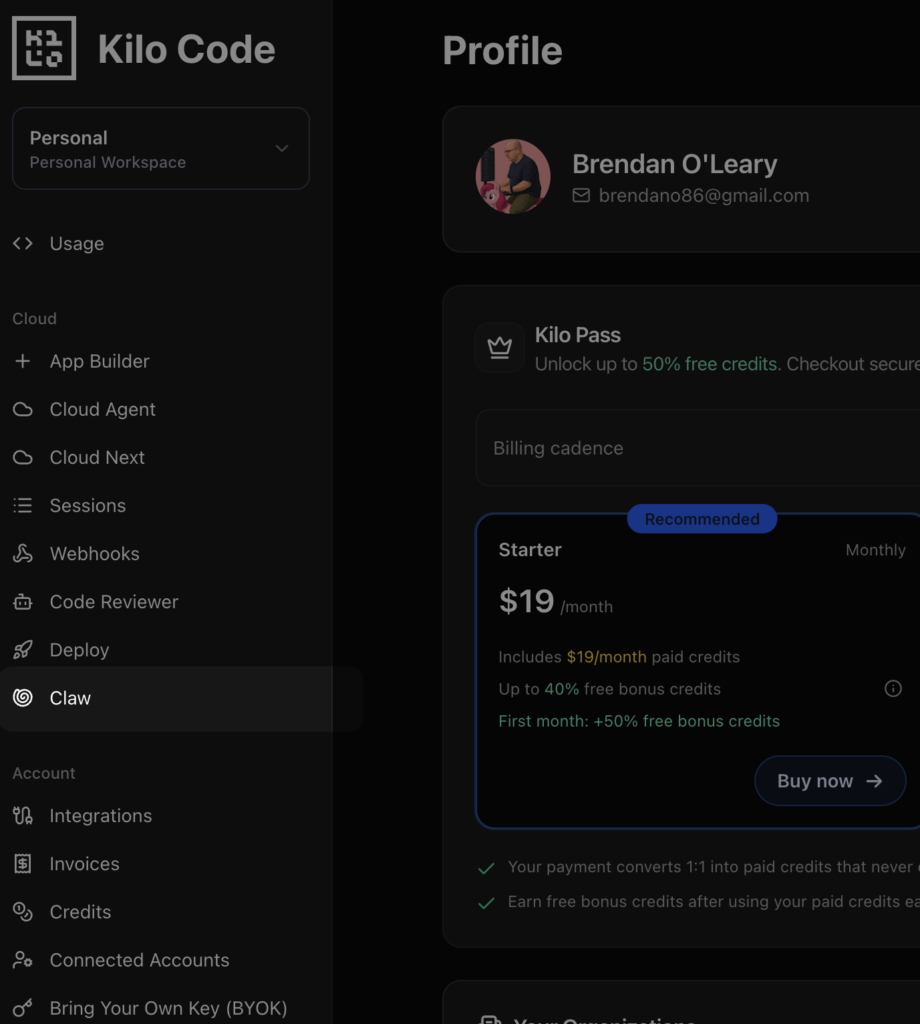
به بخش پروفایل خود در Kilo (آدرس
app.kilo.ai/profile) مراجعه کنید. -
از منوی ناوبری سمت چپ، روی گزینه Claw کلیک کنید.
-
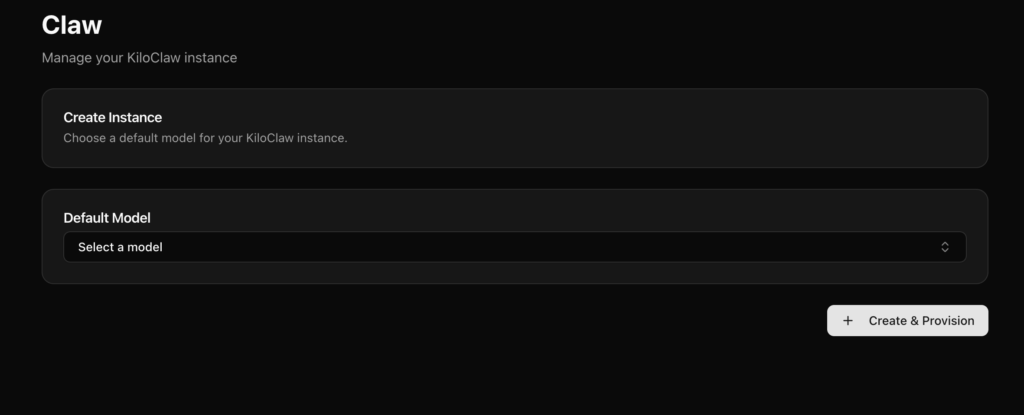
دکمه Create Instance (ایجاد نمونه) را انتخاب نمایید.
-
مدل زبانی مورد نظر خود را از منوی کشویی انتخاب کنید. (برای مشاهده لیست کامل مدلهای پشتیبانیشده میتوانید به Kilo Leaderboard مراجعه کنید.)
-
اختیاری: در این مرحله میتوانید کانالهای گفتگوی خود (تلگرام، دیسکورد، اسلک) را پیکربندی کنید. البته این کار بعداً از طریق منوی تنظیمات (Settings) نیز قابل انجام است.
-
روی گزینه Create & Provision کلیک کنید.
نمونهی شما در عرض چند ثانیه راهاندازی خواهد شد. هر نمونه روی یک ماشین اختصاصی با ۲ هسته پردازشی اشتراکی (vCPUs)، ۳ گیگابایت حافظه رم (RAM) و ۱۰ گیگابایت حافظه ذخیرهسازی دائمی از نوع SSD اجرا میشود. شایان ذکر است پس از ایجاد نمونه در یک منطقه (Region) خاص، ماشین شما همواره در همان منطقه میزبانی خواهد شد.
مدیریت ایجنت (Managing Your Instance)
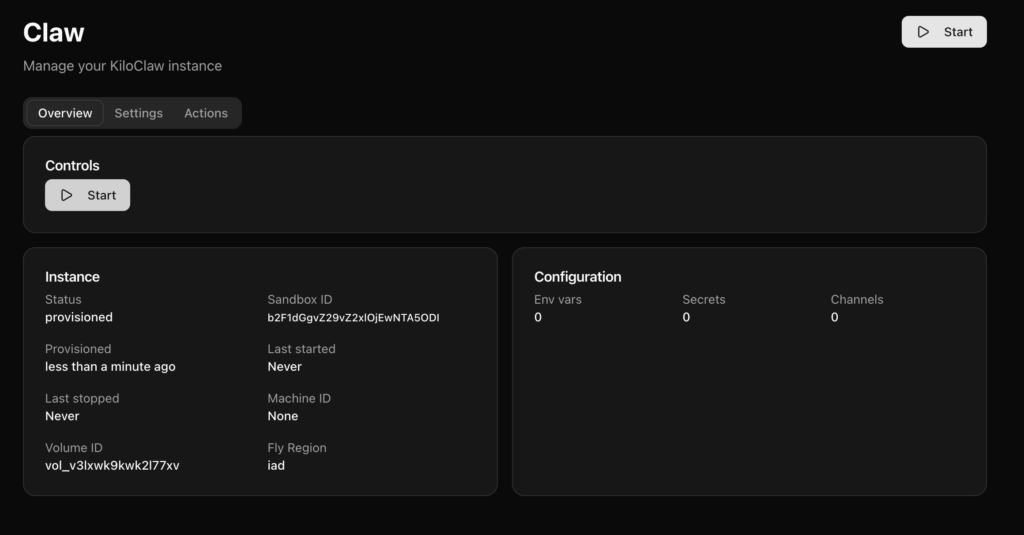
داشبورد KiloClaw کنترل کاملی بر نمونهی ایجاد شده به شما میدهد.
ابزارهای کنترلی (Controls)
-
Start Machine (روشن کردن ماشین): روشن کردن نمونهای که متوقف شده است (فرآیند بوت شدن تا ۶۰ ثانیه زمان میبرد).
-
Restart OpenClaw (راهاندازی مجدد OpenClaw): یک ریاستارت سریع که فقط پردازش OpenClaw را مجدداً راهاندازی میکند و ماشین میزبان روشن باقی میماند.
-
Redeploy (استقرار مجدد): این گزینه ماشین را متوقف کرده، هرگونه بهروزرسانی معلق در ایمیج (Image) یا تنظیمات را اعمال نموده و سپس آن را ریاستارت میکند. (در این حالت ماشین برای مدت کوتاهی از دسترس خارج میشود.)
-
OpenClaw Doctor (عیبیاب): اجرای ابزارهای تشخیصی (Diagnostics) و رفع خودکار مشکلات رایج.
تاریخچه تغییرات (Changelog)
داشبورد پلتفرم، آخرین بهروزرسانیهای سیستم را نمایش میدهد. برخی از این آپدیتها شامل هشدارهای استقرار (Deploy Hint) هستند؛ مانند “Redeploy Required” (استقرار مجدد الزامی است) یا “Redeploy Suggested” (استقرار مجدد پیشنهاد میشود) تا کاربر را از زمان مناسب برای اعمال آپدیتها مطلع سازند.
درخواستهای اتصال (Pairing Requests)
هنگامی که برای اولین بار یک کانال جدید را راهاندازی میکنید یا دستگاه جدیدی به رابط کاربری کنترلی (Control UI) متصل میشود، یک درخواست اتصال در داشبورد مشاهده خواهید کرد که نیازمند تایید شماست.
نحوه دسترسی به ایجنت (Accessing Your Agent)
-
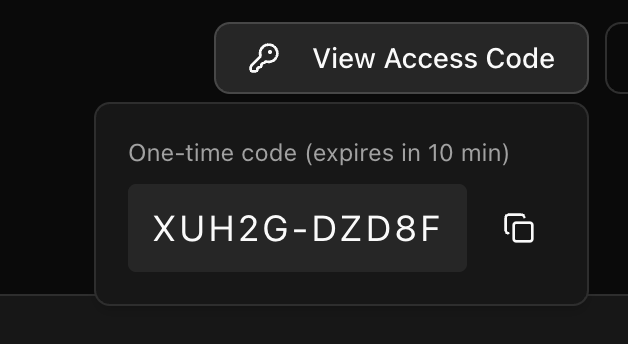
روی گزینه Access Code کلیک کنید تا یک کد یکبار مصرف (با اعتبار ۱۰ دقیقهای) دریافت نمایید.
-
روی دکمه Open کلیک کنید تا رابط کاربری تحت وب OpenClaw اجرا شود.
-
کد دسترسی خود را برای احراز هویت در کادر مربوطه وارد کنید.
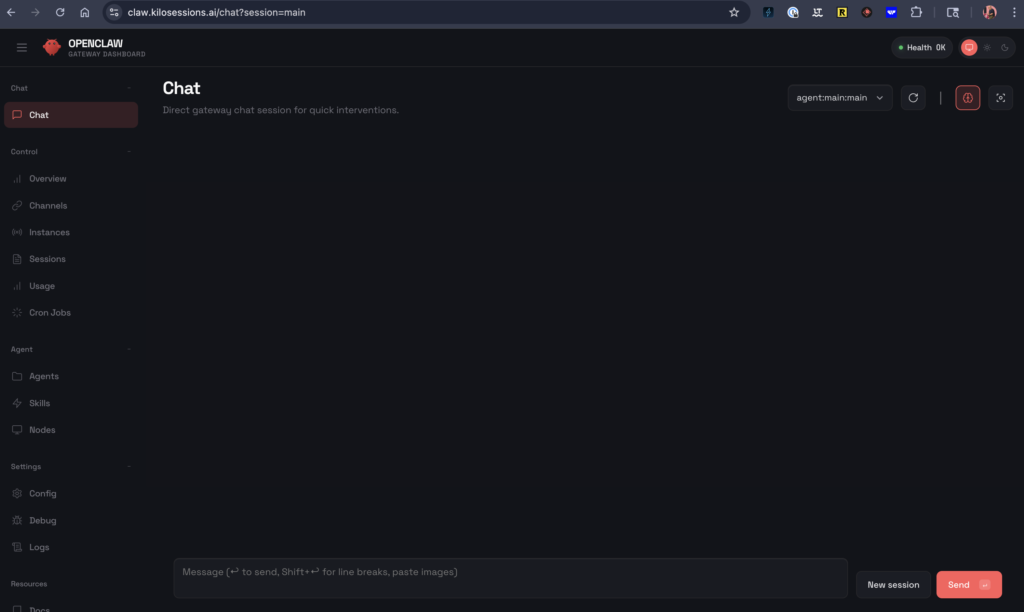
کاربردهای ایجنت KiloClaw
استقرار OpenClaw روی KiloClaw به شما اجازه میدهد یک دستیار هوش مصنوعی کاملاً شخصیسازیشده بسازید که توانایی انجام اقدامات عملی (Take Action) را دارد. این ایجنت میتواند ایمیلهای شما را بررسی کند، تقویمتان را مدیریت نماید، تجهیزات خانه هوشمند را کنترل کند، در وب جستجو نماید و هر زمان که نیاز به توجه شما بود، از طریق تلگرام یا دیسکورد به شما پیام دهد. این دقیقاً شبیه به داشتن یک دستیار شخصی است که بهصورت ۲۴ ساعته و در ۷ روز هفته، با مهارتها و سطح دسترسیهایی که شما برای آن تعیین کردهاید، فعالیت میکند.
محدودیتهای فعلی (Limitations)
با توجه به اینکه KiloClaw در حال حاضر در نسخه بتا است، محدودیتهای زیر وجود دارد:
-
یک نمونه به ازای هر حساب: هر کاربر در حال حاضر تنها میتواند یک نمونه از KiloClaw را اجرا کند.
-
در دسترس بودن مدلها: ممکن است در زمانهای اوج مصرف (High Demand)، برخی مدلها با محدودیت نرخ درخواست (Rate Limits) مواجه شوند.
-
پایداری نشستها (Session Persistence): ممکن است تاریخچه گفتگوهای شما در طول بهروزرسانیهای نسخه بتا پاک شود.
-
برابری ویژگیها (Feature Parity): هنوز تمامی قابلیتهای نسخه اصلی و لوکال OpenClaw در نسخه ابری (Hosted) پیادهسازی نشدهاند.
جمعبندی: کدام روش برای شما مناسبتر است؟
امیدواریم این بخش از آموزش هوش مصنوعی دیدگاه روشنی در خصوص نحوه کارکرد ایجنتهای خودمختار به شما داده باشد. همانطور که در این مقاله بررسی کردیم، ظهور ایجنتهای خودمختاری نظیر OpenClaw نشاندهنده یک تغییر پارادایم اساسی در دنیای هوش مصنوعی است؛ گذار از دستیارهای منفعل (Passive) که تنها به تولید متن میپردازند، به ایجنتهای فعال و عملگرا (Action-Oriented) که کنترل واقعی سیستم را در دست گرفته و وظایف را به صورت ۲۴ ساعته اجرا میکنند.
با توجه به راهکارهای ارائهشده، انتخاب روش مناسب کاملاً به زیرساختها و نیازمندیهای شما بستگی دارد:
-
نصب محلی با Ollama (Local): اگر حفظ حریم خصوصی و امنیت دادهها (Data Sovereignty) خط قرمز شماست و به سختافزار قدرتمندی (بهویژه کارت گرافیک با VRAM بالا) دسترسی دارید، این روش استقلال کامل را برای شما به ارمغان میآورد.
-
استفاده از Ollama Cloud (Hybrid): این روش بهترین انتخاب برای اکثر کاربران است. معماری ترکیبی به شما اجازه میدهد تا بدون نیاز به ارتقای سختافزار، از هوش و توانایی استدلال مدلهای عظیم ابری استفاده کنید، در حالی که ایجنت همچنان در سیستم محلی شما مستقر است و دستورات عملیاتی را اجرا میکند.
-
پلتفرم میزبانیشده KiloClaw (Cloud-Hosted): اگر برنامهنویس نیستید یا زمان کافی برای درگیری با محیطهای ترمینال، پیکربندی سیستم و مدیریت سرور را ندارید، KiloClaw با قابلیت استقرار زیر ۶۰ ثانیه، سریعترین مسیر برای داشتن یک دستیار شخصی همهکاره است.
نکته پایانی و امنیتی: فراموش نکنید که اعطای دسترسی سطح سیستم به هر مدل زبانی، ریسکهای سایبری خاص خود (مانند Prompt Injection) را به همراه دارد. صرفنظر از روش انتخابی، همواره سعی کنید محیط اجرای ایجنت را تا حد امکان محدود و ایزوله (Sandboxed) نگه دارید تا تجربهای امن و لذتبخش از همزیستی با هوش مصنوعی داشته باشید.
مطالب زیر را حتما مطالعه کنید
آموزش جامع دستور /goal در Agentic Coding: راهنمای کامل + کدام ابزارها از آن پشتیبانی میکنند؟
نقشه راه Hermes Agent به صورت کاربردی
آموزش جامع RAG از صفر تا پروداکشن – فصل ۳: آناتومی و معماری کلی RAG
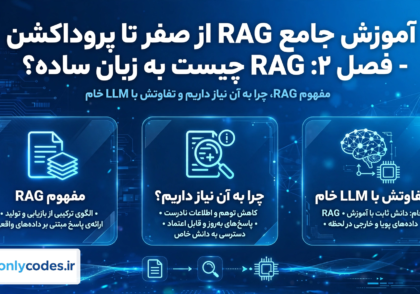
آموزش جامع RAG از صفر تا پروداکشن – فصل ۲: RAG چیست؟ به زبان ساده
آموزش جامع RAG از صفر تا پروداکشن: معماری، پیادهسازی و بهینهسازی

دیدگاهتان را بنویسید